
POP vs IMAP: Hangisini Seçmelisiniz?
E-postanızı telefon, bilgisayar veya tablet gibi farklı cihazlarda kullanıyorsanız “POP mu yoksa IMAP mı?” sorusu karşınıza çıkmış olabilir. POP, e-postalarınızı cihazınıza indirerek offline kullanım sağlar; kullanılan ayarlara göre sunucuda kalabilir veya silinebilir. IMAP ise mesajlarınızı sunucuda tutar ve tüm cihazlarınızda aynı şekilde görmenizi sağlar. Temel farkları anlamak, özellikle birden fazla cihaz kullanıyorsanız doğru seçimi yapmanıza yardımcı olur.

POP ve IMAP arasındaki fark, yalnızca teknik bir tercih değil; e-postalarınıza nasıl erişeceğinizi şekillendiren bir karardır. Doğru seçim, iş akışınızı daha verimli hale getirir.
POP mu daha iyi, IMAP mı?

Çoğu senaryoda IMAP daha iyidir. Çünkü IMAP, e-postalarınızı tüm cihazlarda senkron şekilde görmenizi sağlar ve nereden giriş yaparsanız yapın aynı posta kutusuna erişirsiniz. Günümüzde telefon, tablet ve bilgisayar arasında sık sık geçiş yaptığımız için bu büyük bir avantajdır. Ayrıca e-postalar sunucuda tutulduğu için kaybolma riski daha düşüktür ve klasör düzeniniz her yerde aynıdır. Teknik olarak IMAP, aynı e-posta hesabına farklı cihazlardan veya kullanıcı oturumlarından eş zamanlı erişimi destekler; yapılan her işlem (okundu bilgisi, taşıma, silme, yanıt verme vb.) sunucuda tutulduğu için tüm cihazlara anında yansır.
POP ise daha eski ve daha basit bir çalışma mantığına sahiptir; e-postaları cihazınıza indirerek offline kullanım sağlar. POP, varsayılan olarak e-postaları silmez; bu davranış yalnızca bazı eski istemcilerde kullanıcı ayarı olarak bulunur. Ancak POP, IMAP’te olduğu gibi okundu bilgisi, klasör yapısı, yanıtlanma durumu veya birden fazla cihazın aynı posta kutusunu tutarlı şekilde görmesi gibi sunucu tabanlı senkronizasyon özelliklerini desteklemez. Bu nedenle ister aynı kişinin farklı cihazlar arasında geçiş yaptığı bir kullanım senaryosu olsun, ister birden fazla kişinin aynı e-posta hesabına eriştiği durumlar olsun, düzenin bozulmaması ve işlemlerin tutarlı görünmesi için IMAP çok daha mantıklı bir çözümdür.
Hangi Durumda IMAP Kullanılmalı?
E-posta trafiğini birden fazla cihaz üzerinden yönetiyorsan veya her an her yerden maillerine erişmek istiyorsan, IMAP senin için en doğru seçimdir. Çünkü IMAP, maillerini cihazına indirmek yerine sunucuda saklar ve tüm cihazlarda senkronize şekilde görüntüler.
IMAP kullanmanın avantajlı olduğu durumlar:
- Birden fazla cihaz kullanıyorsan
- Maillerin bulutta kalmasını istiyorsan
- Her cihazda aynı düzeni görmek istiyorsan
IMAP kullanmanın dezavantajlı olduğu durumlar:
- Çoklu cihaz kullanımlarında silinen bir mail tüm cihazlardan silinir
- İnternet bağlantısı olmadan kapsamlı mail erişimine ihtiyaç duyuyorsan
- Sunucu kotan sınırlıysa ve maillerin çok yer kaplıyorsa
Hangi Durumda POP Kullanılmalı?
Tek bir cihaz üzerinden e-posta takibi yapıyorsan veya maillerin sunucuda değil de doğrudan bilgisayarında saklanmasını tercih ediyorsan, POP daha uygun bir seçenek olabilir. POP3, e-postaları cihazına indirerek offline erişimi kolaylaştırır ve sunucu üzerindeki depolama yükünü azaltır. Ancak çoklu cihaz kullanımına uygun olmadığını unutmamak gerekir.
POP3 kullanmanın avantajlı olduğu durumlar:
- E-postalarını yalnızca tek bir cihazdan takip ediyorsan
- Maillerin sunucuda yer kaplamasını istemiyorsan
- Offline çalışmayı önemsiyor ve internet bağlantısı olmadan da erişmek istiyorsan
- Eski e-posta uygulamalarıyla uyumluluk gerekiyorsa
POP3 kullanmanın dezavantajlı olduğu durumlar:
- Birden fazla cihazda aynı posta kutusunu kullanıyorsan
- Klasörlerin, okundu bilgisi veya silme işlemlerinin tüm cihazlarda senkron olmasını istiyorsan
"Sunucu Senkronizasyonu" Nedir?
Sunucu senkronizasyonu, e-posta hesabındaki tüm işlemlerin sunucu üzerinde tutulması ve bu değişikliklerin bağlı tüm cihazlara otomatik olarak yansıtılması anlamına gelir. IMAP yapısında kullanılan bu sistem sayesinde e-postalar cihazlara indirilmiş bağımsız kopyalar şeklinde değil, sunucudaki gerçek posta kutusunun güncel hali olarak görüntülenir. Bu nedenle bir cihazda yapılan silme, taşıma veya okundu olarak işaretleme gibi işlemler diğer tüm cihazlarda da aynı şekilde görünür.
Offline Mail Kullanımı
Offline mail kullanımı, e-posta istemcisinin internet bağlantısı olmasa bile daha önce indirilen e-postalara erişebilmesini sağlar. Bu özellik özellikle POP protokolünde yaygındır çünkü POP, mailleri sunucudan çekip doğrudan cihaza kaydeder. Böylece cihaz çevrimdışı olduğunda bile gelen kutusundaki tüm mesajlar yerel olarak görüntülenebilir.
IMAP kullanan sistemlerde de offline erişim mümkündür ancak bu, istemcinin belirli klasörleri önbelleğe almasıyla sağlanır. Yani e-postaların asıl kaynağı sunucuda kalmaya devam eder, ancak kullanıcı bağlantısı olmadığında önceden senkronize edilen içerikler görüntülenebilir. Bu yapı, hem bulut tabanlı senkronizasyonun avantajlarını korur hem de bağlantı kesildiğinde temel e-posta erişiminin sürmesini sağlar.
Gmail’de Diğer E-posta Hesaplarınızı POP ile Kontrol Etme
Gmail’de POP aracılığıyla başka bir e-posta hesabındaki mailleri kontrol etmek, farklı hesaplardan gelen mesajları tek bir gelen kutusunda toplamanızı sağlar. Bu özellik sayesinde Gmail, belirlediğiniz e-posta hesabına düzenli aralıklarla bağlanır ve yeni iletileri otomatik olarak içe aktarır.
Diğer hesaplardan postaları kontrol etmek için şu adımları izleyebilirsiniz:
1. Gmail hesabınıza bilgisayar üzerinden giriş yapın.
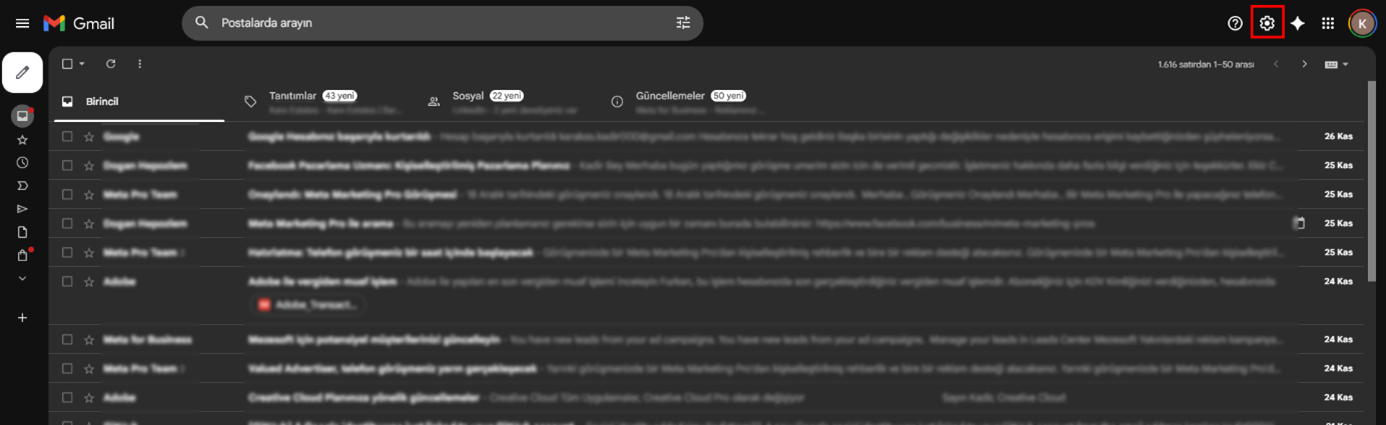
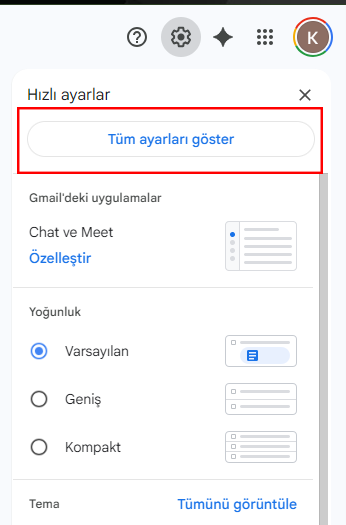
2. Sağ üstte yer alan ayarlar simgesine tıklayın ve “Tüm ayarları görüntüle” seçeneğine geçin.
3. Üst menüden “Hesaplar ve İçe Aktarma İşlemi” bölümünü açın.

4. “Diğer hesaplardan postaları kontrol et” satırı altında yer alan “Posta hesabı ekle” seçeneğine tıklayın.
5. Açılan pencerede POP ile bağlamak istediğiniz e-posta adresini yazın.
6. E-posta sağlayıcınızın POP sunucu bilgilerini, port numarasını ve gerekli güvenlik ayarlarını girin.

7. Sunucudaki iletilerin kopyasını bırakma, içe aktarılan postaları etiketleme veya güvenli bağlantı kullanma gibi seçeneklerden ihtiyacınıza uygun olanları işaretleyin.
8. Ayarları kaydettikten sonra Gmail, bu hesaptan yeni mesajları periyodik olarak alarak gelen kutunuza aktaracaktır.

Bu ayarları tamamladıktan sonra Google, dilerseniz Gmail üzerinden o hesaba ait adresi kullanarak e-posta gönderebilmeniz için ek bir seçenek sunar. Aynı POP yapılandırmasıyla uyumlu şekilde çalışan bu gönderim ayarını da onaylayarak, hem mesaj alımını hem de gönderimini Gmail üzerinden yönetebilirsiniz.